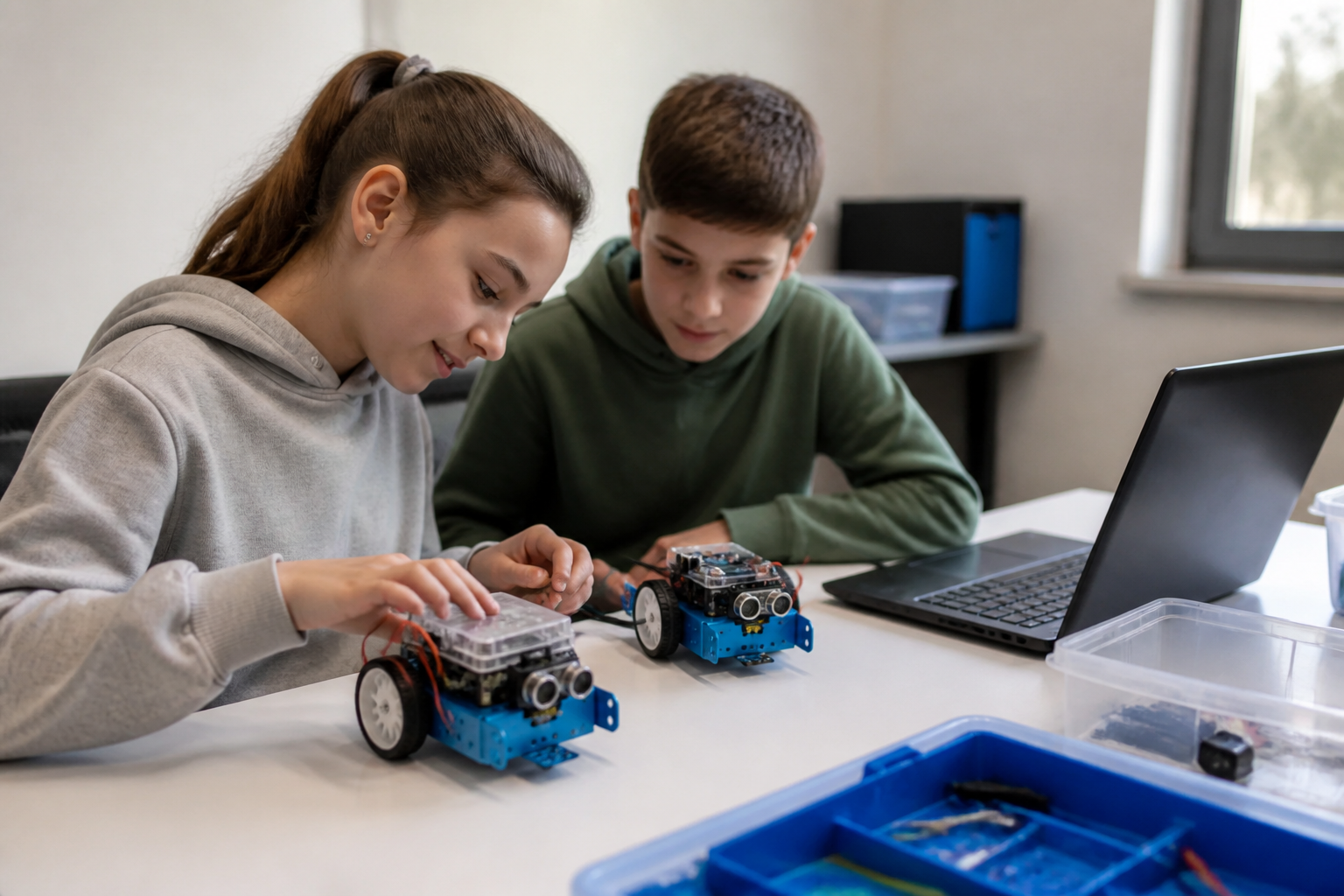

Stel je voor: je bouwt een gave robot, en met één druk op de knop op je iPad stuurt hij rechtstreeks vooruit.
▶Inhoudsopgave
Geen gedoe met ingewikkelde kabels of computers die vastlopen. Robots en tablets zijn tegenwoordig een perfect match. Het is de makkelijkste manier om te beginnen met coderen en techniek.
In dit artikel lees je precies hoe je je robot-kit verbindt met je iPad of tablet. We houden het simpel, snel en zonder technisch geneuzel.
Waarom een tablet gebruiken voor je robot?
Een iPad of tablet is ideaal als besturingscentrum voor je robot. Het scherm is helder, het aanraakgevoelig en je hebt waarschijnlijk al één in huis.
In plaats van code te typen op een saaie computer, kun je soms zelfs visueel programmeren door blokken te slepen. Bovendien is een tablet licht en draagbaar, perfect voor tests in de woonkamer of tuin. Je robot is sneller klaar voor actie omdat de verbinding vaak draadloos verloopt.
Stap 1: Kies de juiste robot-kit
Voordat je begint, moet je zorgen dat je robot-kit compatible is met je tablet. Niet elke robot praat namelijk dezelfde taal. Hier zijn een paar populaire opties die goed werken met iPads:
LEGO MINDSTORMS
Dit is de klassieker onder de robot-kits. Met de LEGO-app op je iPad bouw je de robot en programmeer je hem direct.
Elegoo Smart Robot Car Kit
Het is visueel, leuk en werkt meteen. Ideaal voor beginners en kinderen.
Raspberry Pi Robot Kits
Een budgetvriendelijke optie die veel kan. Deze kit gebruikt vaak Bluetooth of Wi-Fi. Je bouwt een echte auto met sensoren en motoren.
De Elegoo-kit is wat technischer, maar de handleidingen zijn duidelijk. Deze zijn krachtiger.
Een Raspberry Pi is eigenlijk een mini-computer. Je kunt er besturingssystemen op draaien die communiceren met je iPad via Wi-Fi. Denk aan projecten waarbij je robot video’s opneemt of complexe berekeningen doet. Check altijd de verpakking of beschrijving van de kit. Zoek naar termen als "iOS compatible", "Bluetooth" of "App besturing". Dat voorkomt teleurstellingen.
Stap 2: De juiste software installeren
Je robot kan niet zomaar praten met je tablet. Je hebt een app of software nodig als vertaler.
Apps uit de App Store
Dit hangt af van de kit die je hebt. De meeste moderne robot-kits hebben hun eigen app.
Visueel coderen
Zoek in de App Store op de naam van je robot (bijvoorbeeld "LEGO MINDSTORMS" of "Elegoo"). Download de app voordat je begint met bouwen. Soms zijn er meerdere apps: één voor programmeren en één voor directe besturing. Veel apps gebruiken blokjes-code.
Speciale software voor geavanceerde kits
Dit heet ook wel "low code". Je sleept blokken aan elkaar om een commando te maken, bijvoorbeeld: "Rij vooruit → Wacht 2 seconden → Draai links".
Dit is veel makkelijker dan tekstuele code en werkt perfect op een aanraakscherm. Voor kits zoals Raspberry Pi of Arduino moet je soms aparte software installeren. Voor de iPad is het vaak makkelijker om te werken met web-interfaces. Dat klinkt ingewikkeld, maar het betekent gewoon dat je een webbrowser opent om je robot te besturen.
Stap 3: De verbinding maken
De hardware-verbinding is de sleutel tot succes. Er zijn drie hoofdmethoden: Bluetooth, USB en Wi-Fi.
Bluetooth: De draadloze favoriet
We bekijken ze per methode. Bluetooth is ideaal voor robots die je draadloos wilt besturen. In onze robot-kit koopgids lees je meer over de verschillen tussen IR, Bluetooth en wifi-gestuurde modellen. De Elegoo Smart Robot Car Kit gebruikt dit vaak.
Volg deze stappen: Let op: Bluetooth heeft een bereik van ongeveer 10 meter.
- Zet de robot aan en activeer de Bluetooth-modus (meestal een blauw ledlichtje).
- Open op je iPad de instellingen en ga naar 'Bluetooth'.
- Zoek het apparaat met de naam van je robot in de lijst.
- Tik erop om te koppelen. Soms heb je een code nodig (vaak 0000 of 1234).
- Open de robot-app en start de besturing.
Houd obstakels zoals muren uit de weg voor de beste verbinding. Hoewel iPads geen USB-A poorten hebben, is USB nog steeds belangrijk voor het programmeren van bepaalde chips (zoals Arduino).
USB: De stabiele verbinding
Gebruik een USB-C naar USB-A adapter of een speciale camera-adapter voor oudere iPads. Sluit de kabel aan tussen je robot (meestal de micro-controller) en je iPad. De robot krijgt nu stroom en data via dezelfde kabel. In de app kies je dan de optie 'Via USB'.
Dit is de meest betrouwbare verbinding, vooral bij het uploaden van nieuwe code. Voor geavanceerde robots (zoals Raspberry Pi projecten) is Wi-Fi de beste keuze.
Wi-Fi: Het grootste bereik
Je robot maakt verbinding met je thuisnetwerk. Zo doe je het: Wi-Fi is supersnel en heeft een groot bereik, maar verbruikt wel meer batterij.
- Start de robot op in 'Wi-Fi modus'.
- Op je iPad: ga naar Instellingen > Wi-Fi en zoek het netwerk van de robot (bijv. "RobotNet_2.4GHz").
- Verbind hiermee.
- Open de bijbehorende app of typ een IP-adres in je browser (dit staat meestal in de handleiding).
Stap 4: Aan de slag met de App
Nu de verbinding staat, is het tijd voor de actie. Voordat je losgaat, moet je de robot soms calibreren.
De robot calibreren
Dit doe je via de app. Vaak is er een knop zoals "Calibreren" of "Setup". Volg de instructies op het scherm. Bij een robot-auto betekent dit vaak dat je de rechte lijn test of de sensoren afstelt.
Je eerste programma schrijven
Open de programmeeromgeving in de app. Sleep een blokje 'Vooruit' naar het scherm.
Voeg een blokje 'Wacht 1 seconde' toe en dan 'Stop'. Druk op 'Run' of 'Upload'.
De sensoren uitlezen
Je robot moet nu bewegen! Werkt het niet? Check dan de verbinding en of de batterij vol is. Veel kits hebben sensoren voor afstand of licht.
In de app zie je vaak een live-dashboard. Houd je hand voor de afstandssensor en kijk hoe de waarden op je iPad veranderen. Dit is een gave manier om te zien hoe je robot de wereld waarneemt.
Veelvoorkomende problemen en oplossingen
Techniek kan soms frustrerend zijn. Hier zijn de meest voorkomende issues en hoe je ze fixt.
De robot verschijnt niet in de Bluetooth-lijst
Controleer of de robot aan staat en in de juiste modus staat (soms is er een speciale knop voor koppeling). Zet Bluetooth op je iPad uit en weer aan. Vergeet het apparaat niet als het eerder is gekoppeld en probeer het opnieuw.
De app ziet de robot niet via USB
Check de kabel. Niet alle kabels kunnen data overdragen; sommige laden alleen op.
Wi-Fi verbinding valt steeds weg
Gebruik een kabel die geschikt is voor data-transfer. Check ook of je de juiste poort hebt geselecteerd in de app (bijv. 'COM3' of '/dev/ttyUSB0'). Dit ligt vaak aan de afstand of storing.
Zorg dat de robot dichtbij de router blijft. Als je robot een eigen hotspot maakt (zoals bij Raspberry Pi), zorg er dan voor dat je iPad niet automatisch overschakelt naar een ander netwerk.
De robot reageert traag
Dit kan komen door een zwakke batterij of een trage verbinding. Bij Bluetooth: houd de afstand klein.
Bij Wi-Fi: zorg voor een stabiel netwerk. Soms helpt het om de app te sluiten en opnieuw te openen.
Conclusie
Het verbinden van een robot-kit met je iPad of tablet is een fluitje van een cent als je de juiste stappen volgt.
Kies een kit die bij je past, installeer de juiste app en kies de beste verbinding (Bluetooth voor gemak, USB voor stabiliteit, Wi-Fi voor bereik). Met deze handleiding ben je klaar om je eerste robot te programmeren. Dus pak je tablet, bouw die robot en ga aan de slag. Veel plezier!